
-
الوحدة 1دليل التداول للمبتدئين - أساسيات تداول الفوركس11 دروس
-
الوحدة 2أزواج العملات في سوق الفوركس - أساسيات التداول4 دروس
-
الوحدة 3أنواع الرسوم البيانية في الفوركس وخصائص تكوينها7 دروس
-
الوحدة 4التداول بالهامش - المخاطر والفوائد6 دروس
-
الوحدة 5جلسات تداول الفوركس وساعات سوق العملات9 دروس
-
الوحدة 6أنواع حسابات الفوركس - ما هي وماذا تختار؟15 دروس
-
الوحدة 7دليل المبتدئين إلى منصة TradingView2 دروس
-
الوحدة 8تداول الذهب في منصات الفوركس : كيف نحقق أرباحاً ؟10 دروس
المشاركون 0


ما هي منصة TradingView؟
منصة TradingView – هي واحدة من منصات الرسوم البيانية الرائدة القائمة على متصفح الوقت الحاضر ، مع مجموعة واسعة من الخيارات للتخصيص.
غالبا ما يقيد الوسطاء المتداولين في اختيار منصة التداول ، ويمكن أن تكون برامجهم الخاصة غير مريحة ومحدودة في القدرات.
تمنح منصة TradingView المتداولين القدرة على تخصيص مخططاتهم قدر الإمكان ، بالإضافة إلى ذلك ، تعتبر منصة TradingViewأيضًا منصة اجتماعية ، ولديك الفرصة للانضمام إلى المناقشات ومتابعة صفقات المتداولين الآخرين وقراءة مجموعة من المحتويات الأخرى التي ينشئها المجتمع.
النسخة الاحترافية من منصة TradingView ليست رخيصة ، ولكن بالنسبة للمتداولين الجادين الذين يريدون أفضل منصات التداول ، يمكن أن يكون هذا استثمارًا جيدًا.
لماذا يجب عليك استخدام منصة TradingView؟
يكسب معظم الوسطاء المال عندما يخسر المتداول المال. إنها حقيقة ، ومن وجهة نظرهم ، فلا يوجد حافز لتزويد المتداولين بمنصة تداول ملائمة تحتوي على أحدث الأدوات والوظائف المتقدمة ، وسيؤدي هذا فقط إلى تحسين أداء التداول للمتداولين مما يؤدي إلى انخفاض أرباح الوسطاء. بالطبع ، لا يتصرف جميع الوسطاء بهذه الطريقة ، ولكن بالنسبة للكثيرين منهم ، يعتبر نموذج العمل هذا مطبقا تمامًا.
من ناحية أخرى ، يعتمد ربح الشركات التي تنشئ منصات الرسوم البيانية على تزويد المتداولين بأقصى عدد من أدوات الرسوم البيانية المفيدة ، وكلما كان العمل مع المخططات أفضل وأكثر ملاءمة ، زاد عدد المستخدمين الذين يستخدمون هذا النظام الأساسي.
يركز الوسطاء الذين يعملون مثل مطابخ الفوركس على تحقيق الأرباح الناتجة عن خسائر المتداولين ، وتهدف المنصات عبر الإنترنت إلى تزويد المتداولين بأفضل تجربة ممكنة في الرسم البياني والرسوم البيانية ، وبصفتك متداولا ، من الواضح أنك تريد كسب المال. هل ستستخدم برنامج الوسيط الخاص بك إذا كنت تعلم أنه يمنعك من جني الأموال؟ على الأرجح لا.
تساعدك منصة TradingView على الارتقاء بتداولك إلى المستوى التالي من خلال تقديم مجموعة متنوعة من أدوات الرسم البياني والتحليل الفني ، ولهذه الأسباب والعديد من الأسباب الأخرى ، نحن نعتقد أن منصة TradingView هي واحدة من أفضل منصات الرسوم البيانية المتاحة حاليًا للمتداولين.
كيف أقوم بإنشاء حساب على منصة TradingView؟
لإنشاء حساب ، على الموقع يمكنك النقر فوق الزر “تسجيل” في الزاوية اليمنى العليا ، واكتب اسم المستخدم وعنوان البريد الإلكتروني وكلمة المرور ، هكذا انتهيت! لقد نجحت في إنشاء حساب مجاني مع TradingView.
يمنحك الحساب المجاني الوصول إلى الميزات التالية:
- عرض الرسوم البيانية.
- ثلاثة مؤشرات لكل رسم بياني.
- القدرة على حفظ جدول واحد.
- نموذج واحد للمؤشرات.
- قائمة مراقبة واحدة موسعة.
- حساب مؤشر واحد لمؤشر آخر.
استخدام حساب مجاني يعني أنك ستشاهد إعلانات من وقت لآخر.
تقدم منصة TradingView أربعة أنواع من الحسابات:
- حساب مجاني.
- حول الحساب.
- حساب Pro +.
- حساب البريميوم.
إذا قمت بالتمرير لأسفل قليلاً ، فسترى مقارنة مفصلة لإمكانيات جميع أنواع الحسابات الأربعة.
في نفس الصفحة ، يمكنك التسجيل للحصول على نسخة تجريبية مجانية ، والتي يمكنك استخدامها لمدة شهر واحد ، وتذكر أن الإصدار التجريبي المجاني سيتم ترقيته تلقائيًا إلى اشتراك مدفوع بمجرد انتهائه. لذلك ، سيتعين عليك إلغاء تنشيط اشتراكك يدويًا قبل نهاية الفترة التجريبية.
نظرة عامة على واجهة منصة Tradingview
قبل أن نبدأ في استكشاف واجهة المنصة ، إليك نصيحة سريعة. يمكنك التراجع عن أي شيء تفعله على الرسم البياني باستخدام اختصار لوحة المفاتيح CTRL + Z. ويمكنك أيضًا استخدام سهم التراجع في شريط الأدوات العلوي. لذلك ، إذا قمت بتغيير شيء ما ، يمكنك إلغاؤه على الفور.
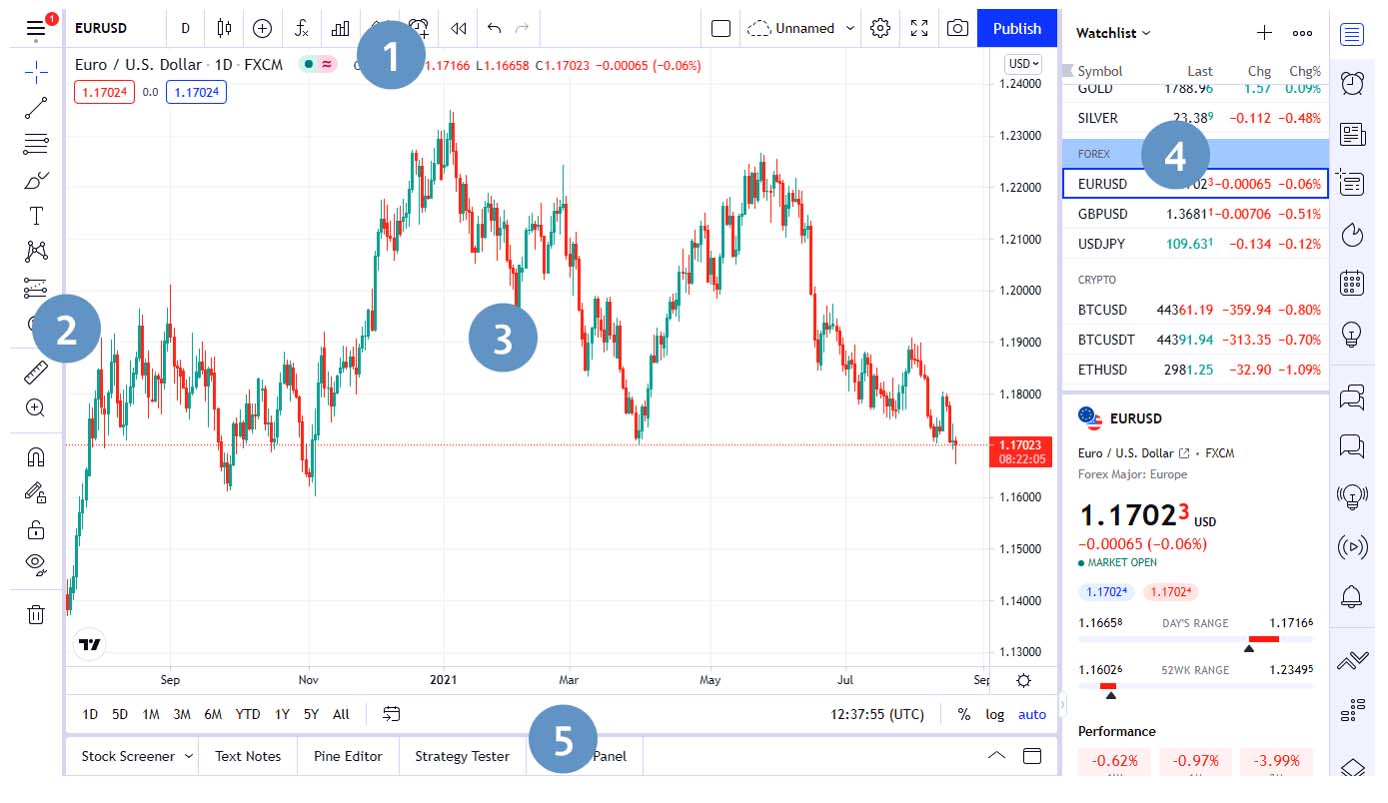
في الصورة أعلاه ، حددنا الأقسام الرئيسية للنظام الأساسي:
- هذا هو شريط الأدوات العلوي حيث يمكنك العثور على أشياء مثل الأطر الزمنية وتخصيص عرض الرسم البياني والمؤشرات والتنبيهات والمزيد.
- سيصبح الجانب الأيسر هو القسم الأكثر استخدامًا في منصة TradingView، وكل الأدوات التي يمكنك وضعها على الرسم البياني موجودة هنا.
- وهذه هي المنطقة الرئيسية في الرسم البياني حيث يمكنك استخدام المؤشرات وأدوات الرسم.
- هنا يمكنك العثور على أدوات التداول وقوائم المراقبة وبعض الميزات المفيدة الأخرى مثل التنبيهات والتقويم الاقتصادي والفرص الاجتماعية.
- يستخدم شريط الأدوات السفلي بشكل أساسي لتدوين الملاحظات والاختبار.
المنطقة الرئيسية
إذا لم تكن قد استخدمت منصة TradingView من قبل ، فمن المحتمل أن يبدو الأمر غير معتاد وغير مريح بالنسبة لك الآن ، على كل حال ، يمكنك تخصيص واجهة النظام الأساسي بسهولة حسب ذوقك. للقيام بذلك ، انقر بزر الماوس الأيمن في المنطقة الرئيسية وحدد “إعدادات Settings…”. ستفتح نافذة جديدة حيث يمكنك تغيير جميع المعلمات:
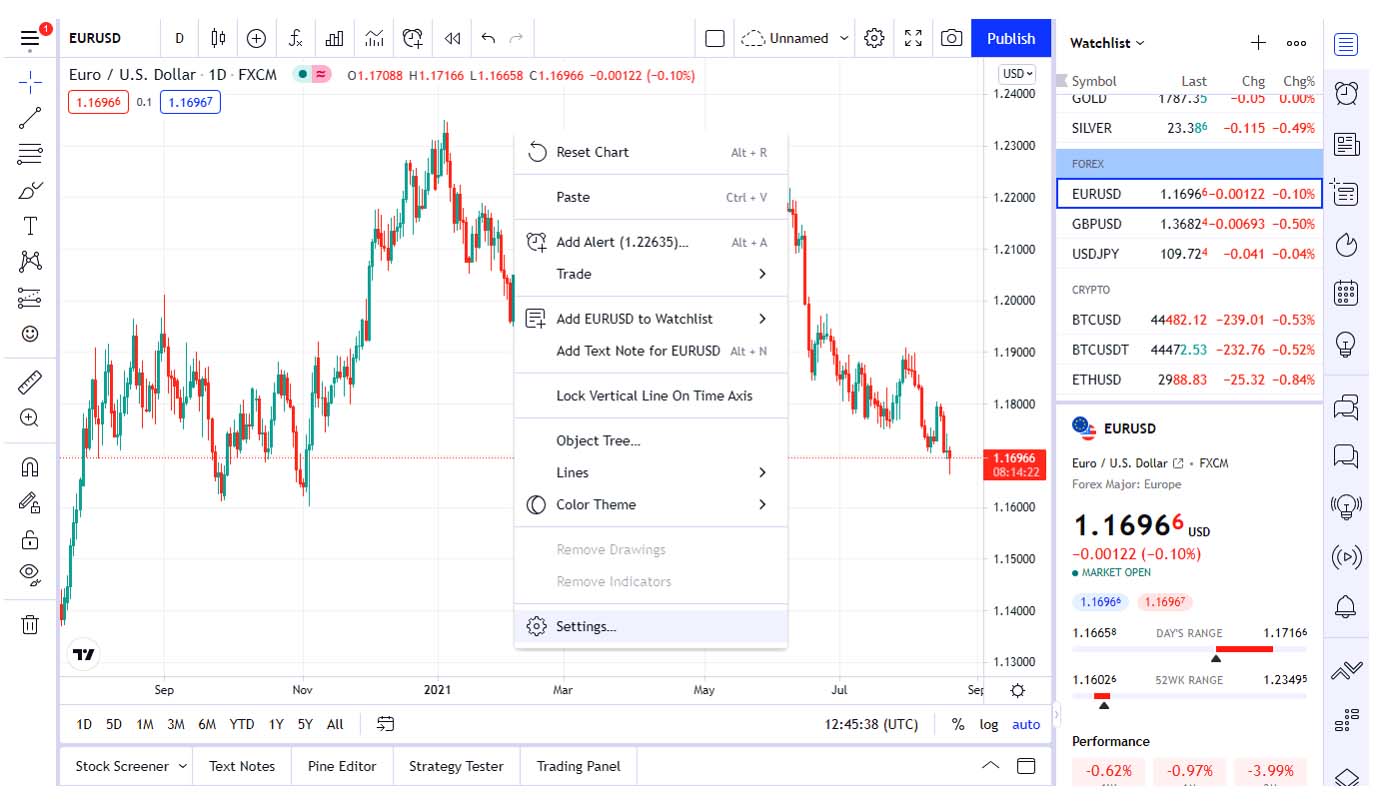
يمكنك تخصيص طريقة عرض خط السعر ، وتخصيص نظام الألوان ، والتبديل من القالب فاتح اللون إلى غامق اللون ، والمزيد. نوصي بشدة بتخصيص بعض الوقت لتخصيص طريقة عرض مخططاتك ، فهذه هي مساحة التداول الشخصية الخاصة بك ، لذا يجب أن تجعلها مريحة قدر الإمكان لنفسك.
إذا كنت تريد البدء من نقطة الصفر وإزالة جميع المؤشرات الفنية وأدوات الرسم من الرسم البياني ، فانقر بزر الماوس الأيمن في المنطقة الرئيسية من الرسم البياني وحدد “إزالة كافة أدوات الرسم Remove All Drawing Tools” أو “إزالة جميع المؤشرات Remove All Indicators” وسيؤدي هذا إلى إزالة كل شيء من مخططاتك باستثناء الشموع.
وتتضمن القائمة المنبثقة (context menu) النقر بزر الماوس الأيمن على العديد من الوظائف التي ستكون مفيدة ، وإحدى هذه الوظائف هي وظيفة “إعادة تعيين حالة المخطط Reset Chart State” فإذا قمت بتغيير مقياس الرسم البياني الخاص بك ، يمكنك العودة إلى المقياس الافتراضي وكذلك الشمعة الحالية.
ميزة أخرى مفيدة في القائمة المنبثقة هي إضافة ميزة التنبيه ، وتسمح لك بإنشاء تنبيه للسعر الحالي حيث قمت بالنقر بزر الماوس الأيمن ، وسيتم فتح نافذة جديدة يمكنك من خلالها تغيير جميع المعلمات حسب رغبتك.
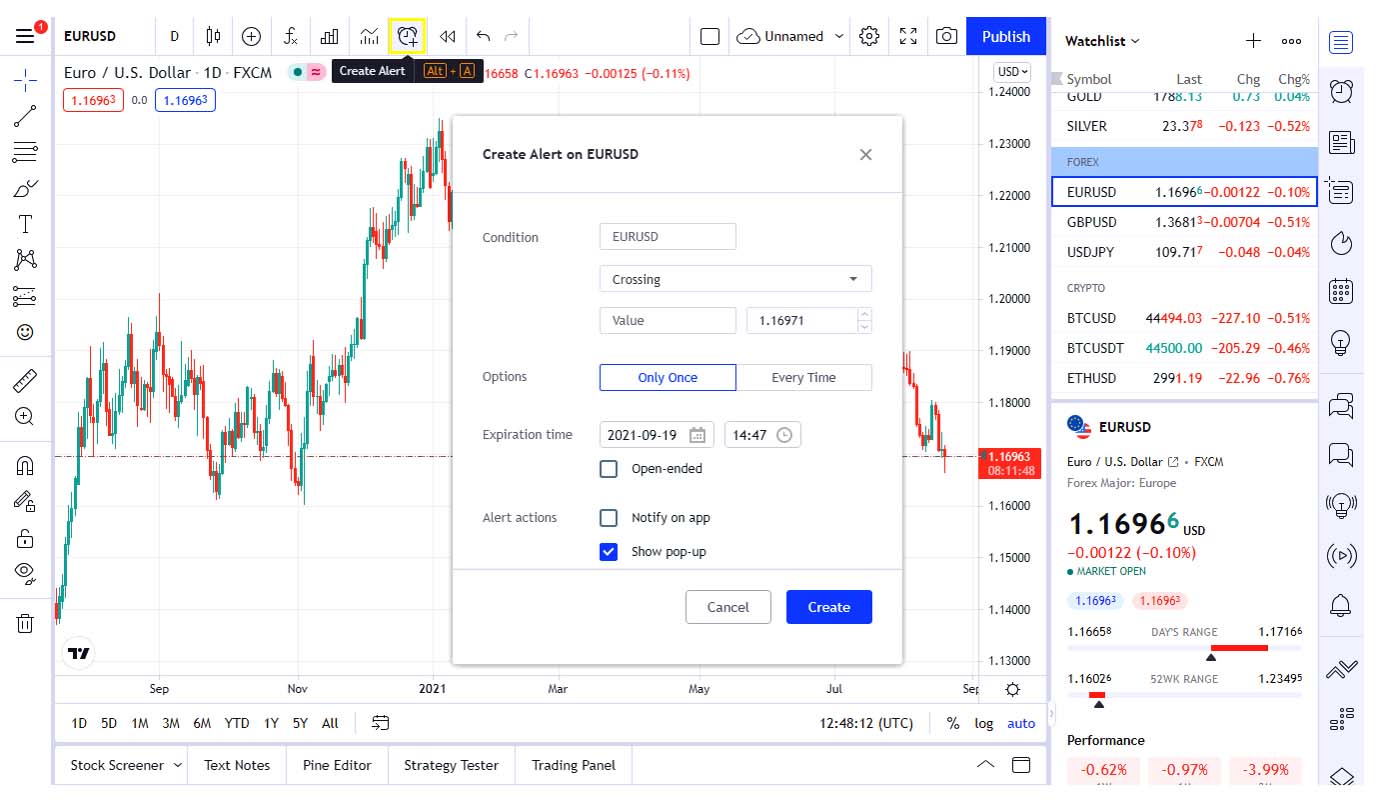
كما ترى ، تسمح لك منصة TradingView بإعداد إرسال التنبيهات عبر البريد الإلكتروني أو الرسائل القصيرة.
يمكنك أيضًا النقر بزر الماوس الأيمن لإضافة الأداة الحالية إلى قائمة مراقبتك. للقيام بذلك ، انقر فوق “إضافة XXX إلى قائمة عروض الأسعار”.
شريط الأدوات العلوي
هناك عدد غير قليل من الأدوات المفيدة في اللوحة العلوية لمنصة TradingView ، ولكن هناك أيضًا بعض الأدوات التي لن تحتاج إليها.

- يمكنك اختيار أي إطار زمني تريده ، وعندما تحوم فوق إطارات زمنية مختلفة ، تظهر نجمة على اليمين ، من خلال النقر على هذه النجمة ، سوف تضع علامة على هذا الإطار الزمني كمفضل ، سيتم وضعها في الجزء العلوي من الرسم البياني الخاص بك ، وسيساعدك هذا على التبديل بسرعة بين الأطر الزمنية المختلفة.
- هنا يمكنك تكوين تنسيق العرض للرسوم البيانية ، ويمكنك اختيار مخطط الأعمدة ، والشموع ، وكذلك التنسيقات المدهشة مثل مخططات رينكو.
- يحتوي هذا الزر على قائمة بجميع المؤشرات الممكنة ، وتوجد قائمة مضمنة على اليمين ، وما عليك سوى إدخال اسم مؤشر وستظهر جميع المؤشرات التي تحمل هذا الاسم ، ويمكنك إضافة مؤشرات متعددة إلى الرسم البياني الخاص بك.
- زر قالب المؤشر ، والذي يمكنك من خلاله حفظ مجموعة المؤشرات التي اخترتها ، بالإضافة إلى إضافة المؤشرات التي تريدها بسرعة بنقرة واحدة.
- زر لإنشاء التنبيهات. ومع ذلك ، فإن أسهل طريقة هي النقر بزر الماوس الأيمن في نافذة الرسم البياني الرئيسية عند مستوى السعر حيث تريد إنشاء التنبيه الذي تريده ، فإذا كنت تفضل استخدام الزر ، فسيتعين عليك إدخال جميع المعلومات المطلوبة بنفسك.
- الزر الذي يشبه المربع هو تخطيط نافذتك الرئيسية ، هذه الميزة متاحة للمشتركين المدفوعين فقط ، فإذا قمت بالنقر فوق هذا الزر ، يمكنك تقسيم النافذة الرئيسية إلى عدة، وسيسمح لك ذلك بمقارنة أدوات التداول المختلفة في نافذة واحدة.
- الزر التالي هو أحد أكثر الأزرار فائدة ، الذي يسمح لك بحفظ إعدادات الجدول الزمني الخاص بك ، ويمكن حفظ أي إعداد تقوم به باستخدام هذه الوظيفة. المؤشرات وأدوات الرسم المفضلة – سيظل كل هذا محفوظًا، ويتم حفظ المخططات الخاصة بك تلقائيًا حتى عند إغلاق المستعرض الخاص بك ، ويتيح لك هذا الزر الحصول على قوالب متعددة لأغراض مختلفة. على سبيل المثال ، قد تحتاج إلى قوالب مختلفة لتداول العملات والأسهم ، فإذا قمت بالنقر فوق “تحميل الرسم البياني” في القائمة المنسدلة ، فسترى جميع القوالب التي يمكنك التبديل بينها بسهولة. من الأفضل دائمًا حفظ قالب عرض واحد على الأقل لرسوماتك البيانية.
- يفتح زر “خصائص المخطط Chart Properties” نافذة بها جميع الإعدادات.
- يقوم زر ملء الشاشة بتحويل المخطط إلى وضع ملء الشاشة. للخروج من وضع ملء الشاشة ، اضغط على Escape.
تتيح لك أيقونة الكاميرا التقاط لقطة شاشة ، وسيؤدي النقر فوق هذا الزر إلى إنشاء عنوان رابط URL على الفور لصورة الرسم البياني الخاصة بك والتي يمكنك مشاركتها.
ينتمي زر النشر إلى الوظائف الاجتماعية لـ TradingView.
شريط الأدوات الأيمن
يحتوي شريط الأدوات الأيمن على العديد من الوظائف التي قد لا تكون ضرورية لك ، خاصة إذا كنت متداولا مبتدئًا. دعونا نلقي نظرة على الوظائف الأكثر فائدة.
تحتوي نافذة “حول الأداة About Instrument” على بعض المعلومات حول أداتك الحالية ، وستظهر لك نافذة الأخبار آخر الأخبار ، ويمكنك تغيير حجم منطقتي “حول About” و “الأخبار News” حسب رغبتك ، فإذا كنت لا تريد رؤية هذه الحقول على الإطلاق ، فيمكنك سحبها لأسفل وستختفي تمامًا من شاشتك.
|
وفوق هذين الحقلين ، ستجد “قائمة المراقبة Watchlist” هنا يمكنك إدارة الأدوات التي تريد متابعتها.
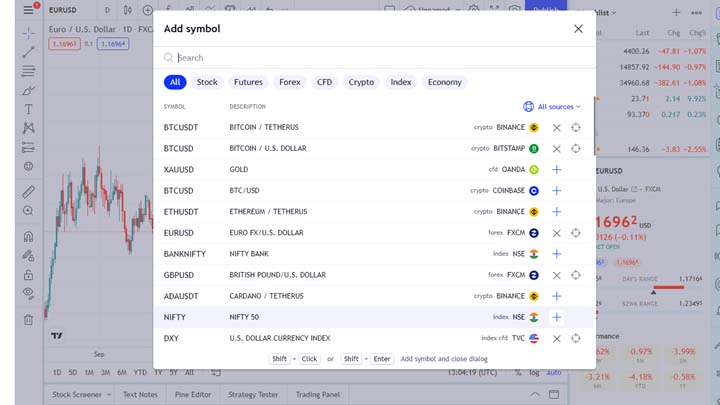
يمكن تكوين قائمة المراقبة بعدة طرق ، ويمكنك إضافة عن طريق النقر على علامة (+) أو إزالة أي أدوات ، وكذلك تغيير ترتيبها. لإضافة أداة ، ابدأ في كتابة رموزها في مربع (Add Tool) في الزاوية اليمنى العليا. على سبيل المثال ، إذا قمت بإدخال BTC ، فستظهر قائمة طويلة من أزواج البتكوين المتاحة.
يمكنك جعل هذه القائمة أقصر باختيار السوق الذي تريده ، وفي علامة تبويب الفوركس forex ، ستجد جميع أزواج العملات. هناك أيضًا علامة تبويب للعملات المشفرة cryptocurrencies والأسهم stocks والمؤشرات indices والعقود الآجلة futures والعقود مقابل الفروقات CFDs. يمكنك أيضًا اختيار مزود عرض الأسعار.
|
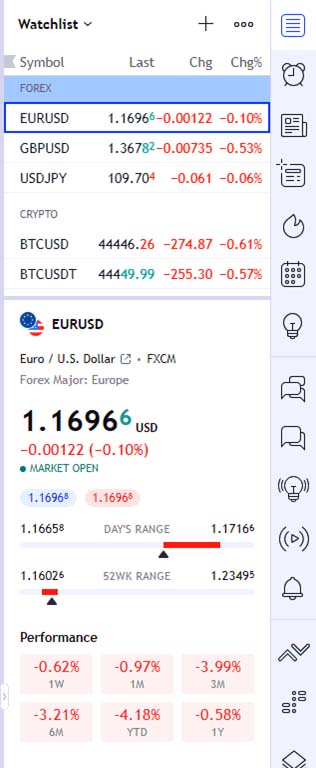 |
شريط الأدوات الأيمن لديه القدرة على حفظ قوائم المراقبة الخاصة بك ، فإذا قمت بالنقر فوق الزر الصغير الموجود على يمين حقل إضافة رمز ، فستجد خيارات لإنشاء قائمة مراقبة وحفظها وتحميلها.
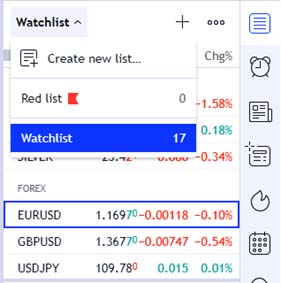
تحتوي هذه القائمة أيضًا على قوائم المراقبة المحفوظة للتبديل السريع والسهل.
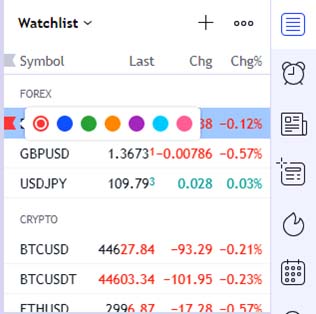
يوجد على يسار أزواج العملات رمز تحديد العلم الملون ، وسيساعدك هذا في تنظيم أدواتك بشكل أكبر. على سبيل المثال ، يمكنك تحديد الأدوات التي تتداولها حاليًا.
انظر أيضا إلى الأزرار الموجودة على يمين قائمة التصفح.
| 1. زر لعرض قائمتك.
2. قائمة التنبيهات الخاصة بك. 3. “نافذة البيانات Data window” ، والتي تظهر جميع البيانات حول أداة التداول الحالية. 4. يشير مصطلح “قادة السوق Market Leaders” إلى سوق الأوراق المالية ويظهر أكبر الرابحين في السوق. 5. زر التقويم الذي يحتوي على جميع الأحداث الاقتصادية لهذا الأسبوع. 6. يتم استخدام “أفكاري My Ideas” لتسجيل أفكارك وإنشاء الملاحظات. 7. يقدم القسم التالي الميزات الاجتماعية لمنصة TradingView. 8. يوجد في الجزء السفلي قسم المساعدة.
|
 |
شريط الأدوات الأيسر
كما ذكرنا سابقًا ، يحتوي شريط الأدوات الأيسر على أدوات الرسم ، وهناك عدد غير قليل من الأزرار هنا وستستخدمها كثيرًا.
يمكن نقل أي أداة رسم إلى اللوحة اليسرى. ما عليك سوى تحريك مؤشر الماوس فوق الأداة التي تريد إضافتها والنقر فوق النجمة.
| 1. الزر الأول هو زر الملف التعريفي الخاص بك ، حيث يمكنك تغيير إعدادات ملف التعريف الخاص بك.
2. زر التقاطع. يسمح لك بتغيير مؤشر الماوس إلى نقطة أو سهم أو علامة متقاطعة ، أيهما تفضل. 3. أدوات رسم الخطوط: خطوط أفقية للمستويات وخطوط الاتجاه والخطوط العمودية والقنوات المتوازية. 4. أدوات فيبوناتشي وخطوط جان وأيضًا شوكة أندرو. 5. رسم الأشكال. 6. أداة للملاحظات النصية والمرئية. 7. أنماط الهارمونيك ، أنماط الرسم البياني ، موجات إليوت. 8. يتيح لك هذا الزر الوصول إلى “شراء” و “بيع”. هذه الأدوات رائعة. إنها تمنحك القدرة على رسم نقطة الدخول بشكل مرئي وإيقاف الخسارة وجني الأرباح على الرسم البياني. علاوة على ذلك ، ستخبرك هذه الأداة بعدد النقاط في وقف الخسارة وجني الأرباح ، بالإضافة إلى نسبة المخاطرة إلى العائد. الآن لا تحتاج إلى إضاعة الوقت في حساب RR – إنه أمامك مباشرة. 9. أيقونات لرموز مختلفة على الرسم البياني. 10. زر المسطرة هو أيضًا أداة مفيدة. يتيح لك هذا قياس عدد النقاط والفترات الزمنية في منطقة معينة. 11. زر التكبير. 12. يتيح لك المغناطيس جذب أشياء مختلفة إلى أقرب الأسعار. 13. البقاء في وضع الرسم. 14. قم بتجميد كل الأشياء. 15. إخفاء كافة الكائنات الرسومية. 16. يوجد زر الحذف في الجزء السفلي من شريط الأدوات الأيسر. باستخدامه ، يمكنك إزالة جميع أدوات الرسم بسرعة ، وكذلك إزالة جميع المؤشرات أو إزالة كل شيء من الرسم البياني الخاص بك. 17. زر لعرض أدواتك المفضلة. 18. قائمة الأدوات التي تستخدمها ، والتي تفتح في نافذة منفصلة.
|
 |
قد يستغرق الأمر بعض الوقت قبل أن تتذكر مكان كل من الأزرار وماذا تفعل ، ولا تنس أنه يمكن إضافة أي من الأدوات التي تختارها إلى شريط المفضلة.
شريط الأدوات السفلي
هناك بعض الأشياء المفيدة في الشريط السفلي ، ويمكنك أيضًا تغيير حجم هذه المنطقة إذا لم تكن بحاجة إلى هذه البيانات.

أولاً ، هناك فترات زمنية مختلفة ، وهذه طريقة سريعة للنظر إلى الأداة التي تختارها على مدار فترة زمنية. على سبيل المثال ، إذا قمت بالنقر فوق “الكل All” ، فسترى حركة الأداة طوال الوقت ، اعتمادًا على الإطار الزمني الذي تختاره ، ستتغير الأطر الزمنية أيضًا ، وسيكون هذا مفيدًا لأولئك الذين يرغبون في التداول على أطر زمنية أطول ، ويمكنك أن ترى كيف تغير سعر الأداة خلال فترة زمنية معينة.
بعد ذلك يأتي زر “Go …”. الذي يتيح لك الانتقال بسرعة إلى تاريخ ووقت محددين.
ضبط المنطقة الزمنية ، يمكنك تغيير المنطقة الزمنية إلى ما تريد. في البداية ، سيتم تعديل المنطقة الزمنية تلقائيًا إلى مكانك الحالي.
توجد بالقرب من معلمات المحور الرأسي على الرسم البياني.
يسمح لك فاحص العروض الترويجية بتصفية العروض الترويجية التي تحتاجها بسرعة.
تمنحك الملاحظات النصية القدرة على تدوين الملاحظات لأدواتك.
أخيرًا ، دعونا نحلل لوحة التداول. يمكنك اختيار ” التعامل الورقي Paper Trading” وهو حساب تجريبي مع منصة TradingView. يمكنك أيضًا ربط حساب الوسيط الخاص بك ، لذلك ستحتاج إلى النقر فوق الترس الموجود على اليمين والنقر فوق “اختيار وسيط آخر Choose another broker”. صحيح .. أن عدد الوسطاء محدود للغاية.