
-
الوحدة 1دليل التداول للمبتدئين - أساسيات تداول الفوركس11 دروس
-
الوحدة 2أزواج العملات في سوق الفوركس - أساسيات التداول4 دروس
-
الوحدة 3أنواع الرسوم البيانية في الفوركس وخصائص تكوينها7 دروس
-
الوحدة 4التداول بالهامش - المخاطر والفوائد6 دروس
-
الوحدة 5جلسات تداول الفوركس وساعات سوق العملات9 دروس
-
الوحدة 6أنواع حسابات الفوركس - ما هي وماذا تختار؟15 دروس
-
الوحدة 7دليل المبتدئين إلى منصة TradingView2 دروس
-
الوحدة 8تداول الذهب في منصات الفوركس : كيف نحقق أرباحاً ؟10 دروس
المشاركون 0

منصة الميتاتريدر MetaTrader – منصة تداول فوركس شهيرة

admin أكتوبر 24, 2026
إذا كنت متداولًا ، فمن المحتمل أنك تعرف بالفعل برنامج الميتاتريدر (MetaTrader) ومحرر الميتا اديتور (MetaEditor) ، ولكن إذا كنت تتخذ خطواتك الأولى في عالم التداول ، فقد لا تكون واجهة هذه البرامج واضحة تمامًا بالنسبة لك. دعونا ننظر في الوظائف والإمكانيات الرئيسية المتاحة في برامج الـ MetaTrader و MetaEditor.
محتوى الدرس:
ما هو الميتاتريدر؟
كيف أقوم بتثبيت ميتاتريدر؟
نظرة عامة على واجهة برنامج الميتاتريدر
كيف أغير قالب عرض الرسم البياني في الميتاتريدر؟
كيفية وضع مؤشر على رسم بياني في الميتاتريدر ؟
كيف تدير Expert Advisor في برنامج الميتاتريدر ؟
كيفية إعداد تنبيهات البريد الإلكتروني في برنامج الميتاتريدر ؟
ما هو الميتاتريدر؟
تعد منصة الميتاتريدر (MetaTrader) واحدة من أشهر منصات التداول في العالم ، بمعنى آخر ، الـ MetaTrader هو برنامج يسمح لك بالتداول عبر الإنترنت في الأسواق المالية.
تعد الـ MetaTrader منصة قوية للغاية لأنها تتيح لك توسيع إمكانيات التداول الخاصة بك بواسطة مكونات إضافية. يمكنك التداول من جهاز محمول ، وتشغيل التداول الآلي من خلال الاكسبرتات EAs ، وتشغيل البرامج النصية (السكربتات Scripts) ، وإضافة المؤشرات Indicators ، والاشتراك في إشارات التداول Trading Signals ، وتوسيع وظائف البرنامج باستخدام السوق.
تم تطوير منصة الميتاتريدر (MetaTrader) لأول مرة في عام 2002 بواسطة ميتاكوتس للبرمجيات MetaQuotes Software وهناك إصداران رئيسيان: MetaTrader 4 (MT4) و MetaTrader 5 (MT5). على الرغم من أن MetaTrader 4 ليس الإصدار الأحدث ، إلا أن هذا الإصدار لا يزال هو الأكثر شعبية بين المتداولين والوسطاء. على مر السنين ، أنشأ المطورون من جميع أنحاء العالم عددًا كبيرًا من المكونات المجانية والمدفوعة التي جعلت من نسخة الـ MetaTrader 4 منصة تداول قوية للغاية وسهلة الاستخدام.
الميتاتريدر MetaTrader – هي منصة تداول كاملة تتضمن جميع الأدوات اللازمة للتداول عبر الإنترنت ، واعتمادًا على وسيطك ، ستتمكن من التداول عبر الإنترنت في:
- الأسهم (Google ، Apple ، Microsoft).
- المؤشرات (S & P500 ، RTS ، DAX).
- العملات (الدولار الأمريكي ، اليورو ، الجنيه الإسترليني).
- العملات المشفرة ( البتكوين ، الإيثريوم ، الريبيل ).
- السلع (الذهب والفضة والنفط).
تتيح لك منصة الميتاتريدر (MetaTrader) عرض الأسعار الحالية ، وكذلك تنزيل الأسعار التاريخية ، كما يمكنك فتح الرسوم البيانية على أطر زمنية مختلفة لفهم وضع السوق الحالي بشكل أفضل. أيضا ، يمكنك إضافة مؤشرات مختلفة لعمل التحليل الفني.
باستخدام الـ MetaTrader ، يمكنك الاشتراك في إشارات التداول ونسخ صفقات المتداولين الآخرين ، فضلا إلي وجود واحدة من أقوى ميزات الميتاتريدر وهي قدرتها على التخصيص وفقًا لاحتياجاتك.
وباستخدام لغة البرمجة MQL ، يمكنك إنشاء البرامج النصية والمؤشرات والاكسبرتات للتداول الآلي بدون اشتراكات ، كل هذا يمكنك القيام به مع محرر الميتا اديتور (MetaEditor).
ميتاتريدر 4 متاح لجميع أنظمة التشغيل الأكثر شهرة ويمكن العثور عليها لنسخة:
- Windows.
- macOS.
- Linux.
- Android.
- iOS.
ضع في اعتبارك أن MetaTrader ليس في الأصل لنظام التشغيل Mac و Linux ، لذلك إذا كنت تريد تشغيله على أنظمة التشغيل هذه ، فستحتاج إلى تطبيق بعض الحلول البديلة. على سبيل المثال ، مثلا استخدم VMware Fusion ، والذي يتيح إنشاء جهاز افتراضي على macOS وتثبيت Windows هناك.
تتكون منصة الميتاتريدر (MetaTrader) من عدة مكونات ، وأنت ، بصفتك متداولًا ، لا تحتاج إلى معرفتها جميعًا بالتفصيل. ومع ذلك ، من المفيد الحصول على فكرة عامة عن ماهيتهم وما هي وظائفهم.
- محطة العميل (Client Terminal) – هي برنامج يستخدمه المتداولون لعرض الأسعار وتقديم طلبات الشراء والبيع.
- تطبيق (MetaTrader mobile) للهواتف المحمولة خصيصًا للأجهزة المحمولة مثل الهواتف الذكية أو الأجهزة اللوحية.
- الخادم (Server) – هو البرنامج الذي يتم تشغيله على الوسيط ويعالج طلبات العمليات التجارية لوضع الأوامر وتسجيلها.
- المسؤول (Administrator) – هو مكون لإدارة الخادم.
- المدير (Manager) – هو أحد مكونات إدارة حسابات العملاء.
- مركز البيانات (Datacenter) – يقوم مركز البيانات بإجراء المعاملات بين الخادم والعميل.
كما ذكرنا سابقًا ، بصفتك متداولا ، لا تحتاج إلى معرفة جميع المكونات ، وسوف تستخدم فقط محطة العميل وتطبيق الهاتف المحمول.
كيف أقوم بتثبيت ميتاتريدر؟
إن بدء استخدام برنامج MetaTrader 4 سهل للغاية، ويستغرق الأمر بضع دقائق فقط. ليس عليك حتى دفع أي شيء ، يمكنك فقط تثبيت البرنامج وفتح حساب تجريبي لدراسة وتعلم محطة التداول وإجراء معاملاتك الأولى ، وكذلك اختبار الاكسبرتات أو البرامج النصية التي قمت بإنشائها.
دعونا ننظر خطوة بخطوة إلى كيفية تنزيل وتثبيت ميتاتريدر 4 (MT4) على جهاز كمبيوتر يعمل بنظام Windows.
يمكنك تثبيت ميتاتريدر إذا كان لديك بالفعل حساب تداول مع الوسيط الخاص بك ، وسيكون مثبّت برنامج MetaTrader مع شعاره متاحًا لك.
# في حالتنا هنا ، سنوضح لك عملية التثبيت لشركة Swissquote Bank MT4 Client Terminal
للاشتراك التجريبي وتحميل برنامج MT4 – انقر على الرابط التالي واشترك مجانا – أو ادخل الي موقعنا الإليكتروني وراجع قسم طلب حساب تجريبي
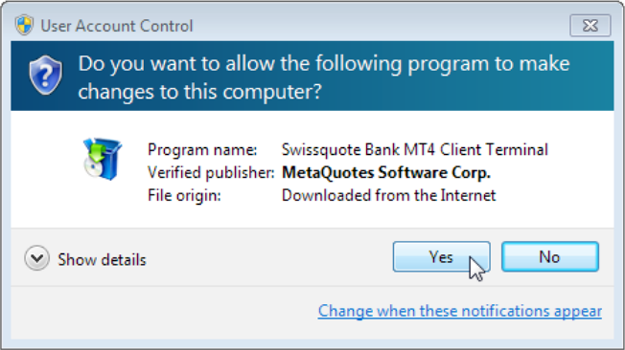
بمجرد تنزيل ملف المثبت installer ، انقر نقرًا مزدوجًا فوقه لتشغيله، وإذا تم تمكين “التحكم ببدء تشغيل التطبيق” على الكمبيوتر الخاص بك، انقر فوق (تشغيل Run أو Yes):
اقرأ البنود والشروط ووافق عليها وكن حذرًا ، إذا نقرت على زر “التالي Next” ، فسيستمر التثبيت بالإعدادات الافتراضية. بدلاً من ذلك ، يمكنك النقر فوق زر الإعدادات (Settings) ، ثم يمكنك التحقق من الإعدادات الافتراضية وتغييرها.
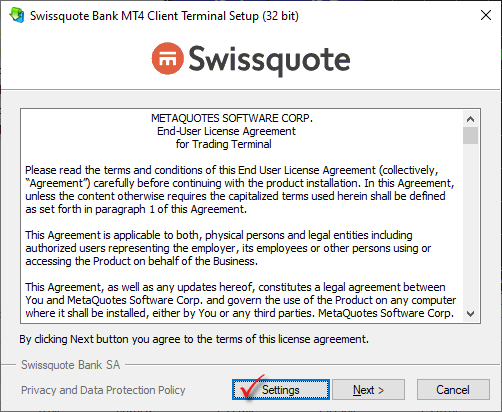
من خلال النقر على زر “الإعدادات Settings” ، يمكنك تغيير:
- مجلد التثبيت حيث سيتم تثبيت البرنامج على جهاز الكمبيوتر الخاص بك.
- اسم مجموعة البرامج في قائمة ابدأ.
- القدرة على تعطيل الفتح التلقائي لموقع مجتمع MQL5 community.
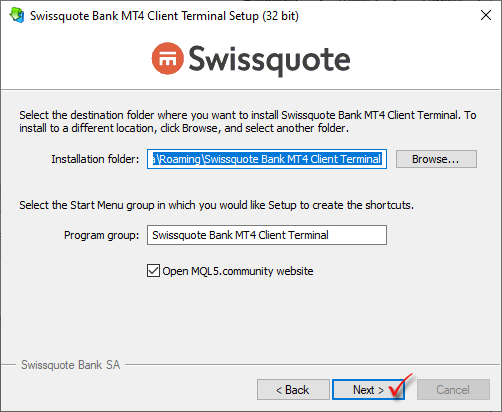
بعد النقر فوق زر “التالي Next” ، سيستمر التثبيت. سيستغرق الأمر من بضع ثوانٍ إلى عدة دقائق ، اعتمادًا على جهاز الكمبيوتر ، وبعد اكتمال التثبيت ، ستفتح شاشة الـ MetaTrader الافتراضية وستظهر نافذة “فتح حساب Open Account” – حدد على أو اكتب اسم سيرفر التداول الخاص بحسابك ، ثم انقر على زر “التالي Next”
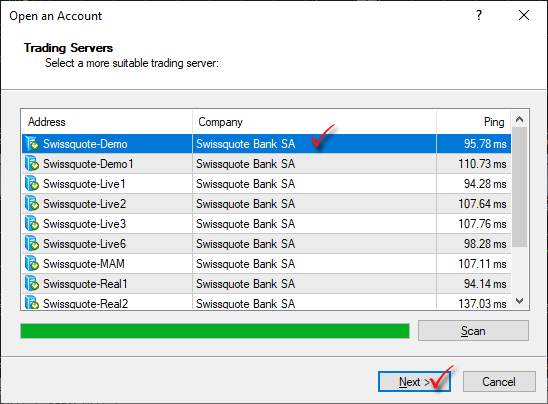
* إذا كان لديك حساب تجريبي بالفعل انقر على حساب التجارة الحالي “Existing Trade account” وإذا كنت لا تملك حسابا تجريبا انقر على حساب تجريبي جديد “New Demo Account” ثم ابدأ بتعبئة البيانات المطلوبة لتحصل على رقم حساب الدخول الخاص بك “Login” و كلمة السر الجديدة الخاصة بك “Password”.
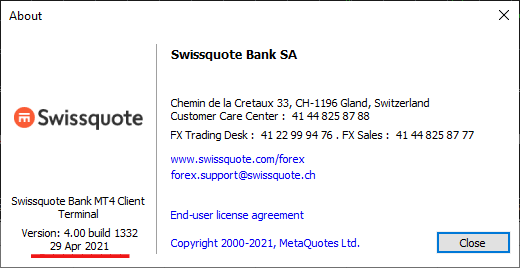
إذا حددت على عنصر حول (About) في قائمة المساعدة (Help menu) ، فسترى إصدار MetaTrader وإصدار الكود وتاريخ الإنشاء.
تهانينا ، لقد قمت بتثبيت برنامج الميتاتريدر بنجاح.
نظرة عامة على واجهة برنامج الميتاتريدر
تقدم منصة الميتاتريدر (MetaTrader) مجموعة كاملة من أدوات التداول وتتضمن العديد من النوافذ واللوحات. إنها منصة مرنة للغاية حيث يمكنك دائمًا إخفاء وتحريك وتغيير حجم كل لوحة حسب رغبتك. للقيام بذلك ، استخدم قائمة “عرض View” أو اسحب اللوحة المطلوبة بالماوس ، وسيتم حفظ جميع الإعدادات تلقائيًا.
أشرطة الأدوات المتوفرة في الميتاتريدر:
- الشريط القياسي (Standard)
- شريط الرسوم البيانية (Charts)
- شريط رموز التبديل بين الرسوم البيانية (Charts symbols)
- شريط دراسات الخط (Line studies)
- شريط فترة الرسم البياني (Timeframes)
- شريط الحالة (Status bar)
نوافذ البرنامج:
- نافذة مراقبة السوق (Market Watch)
- نافذة البيانات (Data window)
- نافذة المستكشف (Navigator)
- نافذة المحطة الطرفية (Terminal)
- نافذة فاحص الاستراتيجية (Strategy tester)
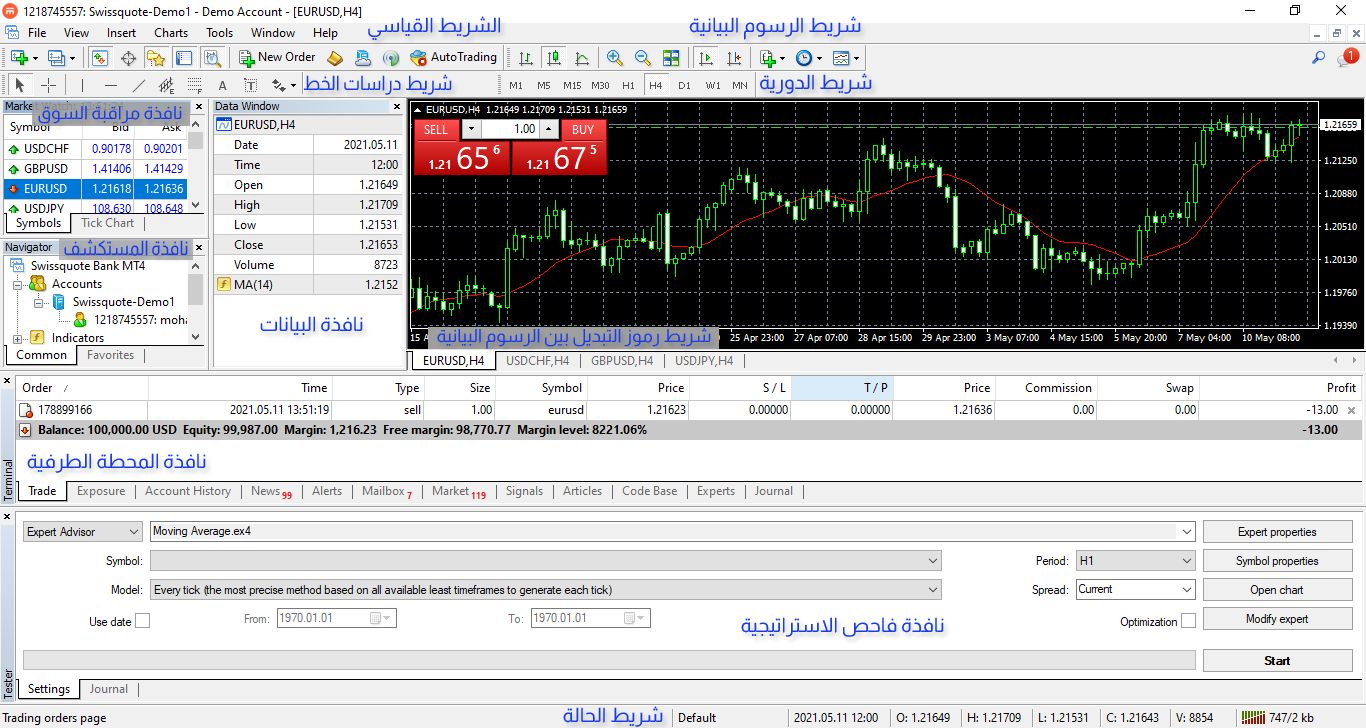
دعونا نلقي نظرة فاحصة على كل لوحة.
شريط الحالة (Status bar)
يوضح شريط الحالة ما إذا كنت متصلاً بالخادم كما يظهر ملامح عرض الرسم البياني التي تستخدمها ، فإذا قمت بالمرور فوق شمعة ، فسترى معلومات أساسية حول تلك الشمعة : سعر الفتح والإغلاق وأعلى سعر وأقل سعر والحجم والتاريخ مع الوقت.

شريط رموز التبديل بين الرسوم البيانية (Charts symbols)
هي لوحة أساسية أخرى تسمح لك بالتبديل من رسم بياني إلى آخر إذا كان لديك العديد من المخططات المفتوحة.

الشريط القياسي (Standard)
في اللوحة الافتراضية للبرنامج ، يمكنك تمكين أو تعطيل عرض النوافذ واللوحات الأخرى ، ويمكنك أيضًا فتح محرر الميتا اديتور (MetaEditor) أو إرسال طلب جديد أو تمكين أو تعطيل التداول التلقائي.

شريط الرسوم البيانية (Charts)
باستخدام هذه اللوحة ، يمكنك التحكم في نوع المخططات باختيار مخطط البارات أو الشموع اليابانية أو مخطط الخط ، وتكبير أو تصغير المخطط ، ووضع المخططات أفقيًا أو رأسيًا أو في تقسيمها إلي أجزاء ، كما يمكنك تمكين التمرير التلقائي للرسم البياني وتحويل الرسم البياني إلى نهايته تلقائيا ، أو إضافة المؤشرات إلى الرسم البياني ، وتحديد إطارًا زمنيًا واختيار قالب عرض الرسم البياني.

شريط الدورية (Timeframes)
يمكن اعتبار لوحة الدورية أي “فترة الرسم البياني” لإجراء وظيفة التبديل بشكل أسرع بين الأطر الزمنية المختلفة ما بين 1 دقيقة ، 5 دقائق ، 15 دقيقة ، 30 دقيقة ، 1 ساعة ، 1 يوم ، 1 أسبوع ، 1 شهر.

شريط دراسات الخط (Line studies)
هي لوحة مفيدة تحتوي على أدوات للرسم تسمح لك بإضافة خطوط مختلفة إلى الرسوم البيانية ، مثل خطوط الاتجاه أو خطوط الدعم والمقاومة.

نافذة مراقبة السوق (Market Watch)
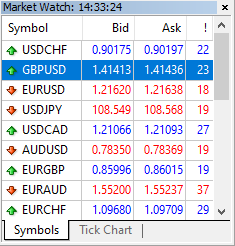
مراقبة السوق هي نافذة يمكنك من خلالها مشاهدة أدوات التداول المتاحة للتداول وأسعارها الحالية خلال ساعات التداول ، وتكون هذه النافذة ديناميكية للغاية حيث تتغير الأسعار باستمرار. لديك الخيار لعرض القائمة الحالية للرموز أو حدد مخطط التيك برايس (Tick Chart) الرسم البياني للأسعار الرئيسية لأزواج التداول المفضلة لك التي سيتم تداولها.
نافذة المستكشف (Navigator)
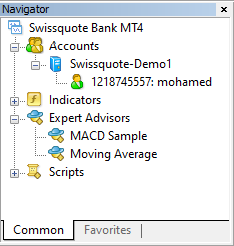
باستخدام “المستكشف” يمكنك عرض حساباتك واختيار أي منها تريد الاتصال به ، والاطلاع أيضًا على البرامج النصية والمؤشرات والاكسبرتات التي يمكنك استخدامها.
نافذة البيانات (Data window)
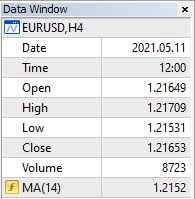
نادرًا ما يستخدم المتداولون المبتدئين نافذة البيانات ، لكنها تحتوي على بعض المعلومات المتوفرة بالفعل من خلال أدوات أخرى ، وتعرض نافذة البيانات الأسعار الأربعة ( الفتح والاغلاق وأعلى وأدنى سعر)، بالإضافة إلى عرض قيم المؤشرات الفنية عند التمرير على المؤشر فوق الرسم البياني.
نافذة المحطة الطرفية (Terminal)
تعتبر علامة التبويب (تداول Trade) في “المحطة” قسمًا مهمًا جدًا في برنامج الميتاتريدر ، وهي مقسمة إلى العديد من علامات التبويب لمساعدتك في تنظيم المعلومات المعروضة ، وفي تلك النافذة يمكنك العثور على القائمة الحالية أوامر المراكز المفتوحة حاليًا ، والتعرف على زمن الدخول فيها ونوع المركز شراء أم بيع وحجم المركز والرمز الذي تم تداوله وسعر الدخول ، وجني الأرباح و إيقاف الخسارة والعمولة وقيمة السواب والأرباح أو الخسارة الجارية ، بالإضافة إلي عرض معلومات عن الرصيد ومستوى المخاطرة و الهامش المستخدم.
ثم تحتوي علامة التبويب التالية على التعرض ، وتاريخ الحساب ، والأخبار والرسائل من الوسيط ، وسوق لشراء البرامج النصية والاكسبرتات ، وسجل المجلة لتسجيل جميع الأحداث في البرنامج ، ونافذة بيانات الخاصة باكسبرتاتك المفعلة ، وقسم إشارات التداول و أمور أكثر بكثير.

نافذة فاحص الاستراتيجية (Strategy tester)
إذا كنت تنوي كتابة اكسبرتات خاصة بك أو استخدام مستشارين آخرين ، سوف تحتاج إلى فاحص الإستراتيجية الذي يسمح لك باختبار المستشار الآلي الخاص بك وتحسينه لفترة زمنية معينة ، وجمع الإحصائيات ونتائج عمله.
كيف أغير قالب عرض الرسم البياني في الميتاتريدر؟
من أول الأشياء التي يمكنك ملاحظتها عندما تبدأ العمل مع برنامج الميتاتريدر (MetaTrader) هو مخطط ألوان الرسم البياني ، ربما لن يعجبك ألوانه ، لكن يمكنك بتعديل الألوان وتغييرها.
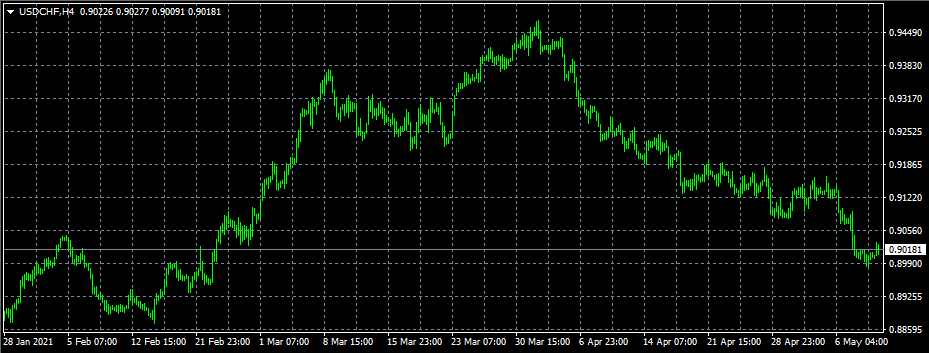
إن نظام ألوان برنامج الميتاتريدر الافتراضي هو لإعداد ألوان الشموع والرسم البياني الذي يأتي مع برنامج العميل MetaTrader الخاص بك. وفي لقطة الشاشة التالية ، يمكنك أن ترى أن نظام الألوان الافتراضي حيث يظهر بالخلفية السوداء والشموع الخضراء.
من المهم فهم الفرق بين نظام الألوان والقالب. في الميتاتريدر ، القالب (Template) هو مجموعة من الإعدادات المطبقة على الرسم البياني.
لذلك يمكننا القول أن القالب يتضمن:
- نظام الألوان.
- المؤشرات ومعاييرها.
- المستشارون الخبراء ومعاييرهم.
- أسلوب عرض الرسم البياني.
يمكنك تغيير نظام الألوان الافتراضي الذي يتم تطبيقه عند فتح مخطط جديد في برنامج الميتاتريدر.
لتغيير الألوان الافتراضية ، انقر بزر الماوس الأيمن على الرسم البياني وحدد على خصائص (Properties):
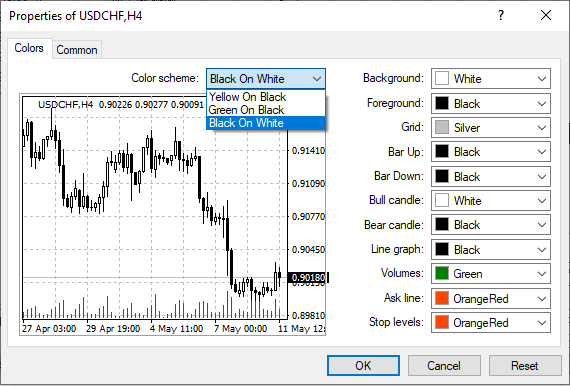
بعض المتداولين يفضلون العمل مع الشموع السوداء على خلفية بيضاء ، لذلك اخترنا في الشروحات التعليمية عادة القالب “أسود على أبيض” أي شموع باللون الأسود على خلفية باللون الأبيض.
عندما تكون راضيًا عن الشكل الذي تبدو عليه مخططاتك ، يمكنك النقر بزر الماوس الأيمن فوق المخطط ، وتحديد القالب (Template) ، ثم النقر فوق حفظ النموذج (Save Template) ، وإذا كنت تريد أن يكون القالب هو القالب الافتراضي لكل مخطط جديد تفتحه ، فقم بتسمية القالب الافتراضي.
كيفية وضع مؤشر على رسم بياني في الميتاتريدر ؟
من السهل جدًا إضافة مؤشر إلى الرسم البياني في برنامج الميتاتريدر (MetaTrader).
المؤشرات Indicators – هي أدوات تحليل فني مفيدة للغاية ، ويعد المتوسط المتحرك (Moving Average) أحد أكثر المؤشرات استعمالاً ، والذي يُظهر متوسط سعر أزواج التداول خلال فترة زمنية معينة.
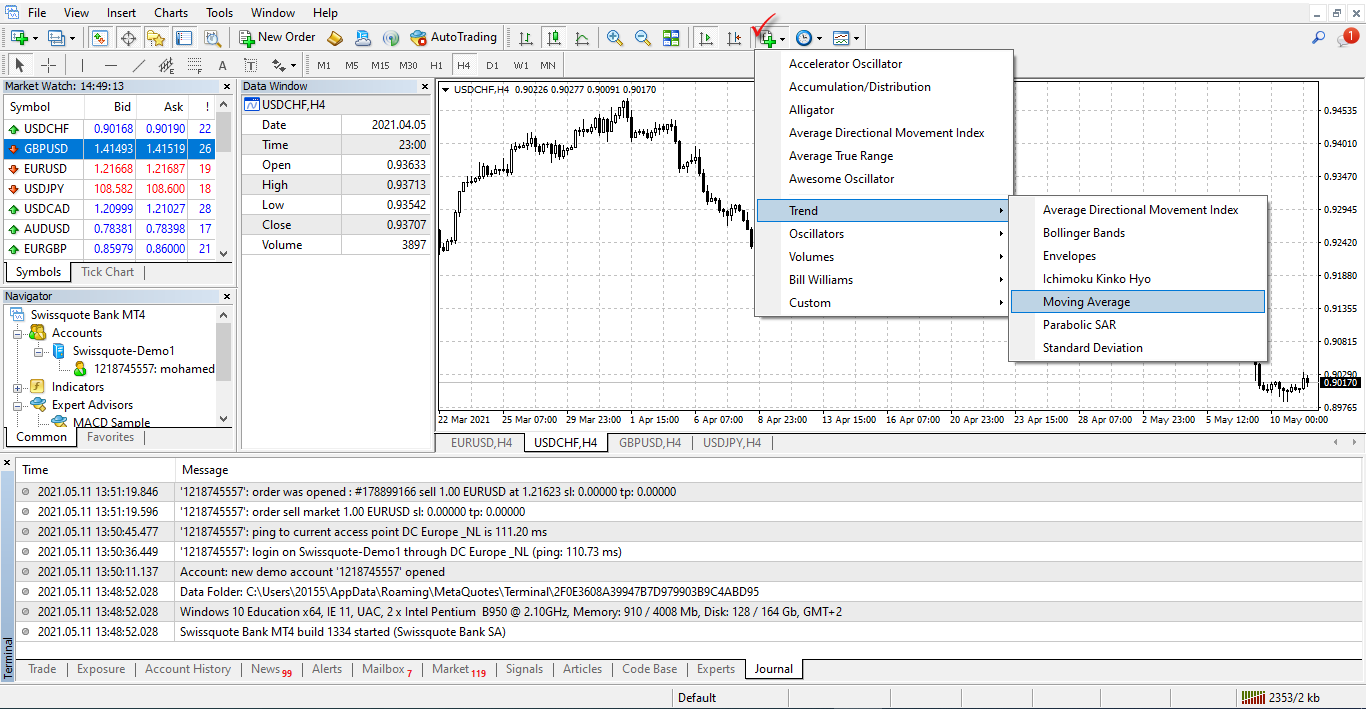
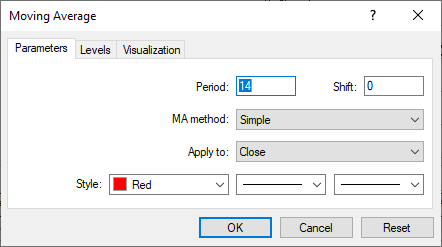
افتح مخططًا أو أكثر في برنامج الميتاتريدر ، ثم حدد الرسم البياني الذي تريد إضافة المؤشر إليه ، وانقر على زر إدراج Insert ثم حدد على أيقونة “قائمة المؤشرات Indicators List” واختر ما تريده من بين 5 مجموعات (في هذه الحالة حدد على “الاتجاه Trend”) ، ثم اختر “المتوسط المتحرك Moving Average”:
حدد مقاييس المعلمات (Parameters) لتبدأ استخدام المؤشر:
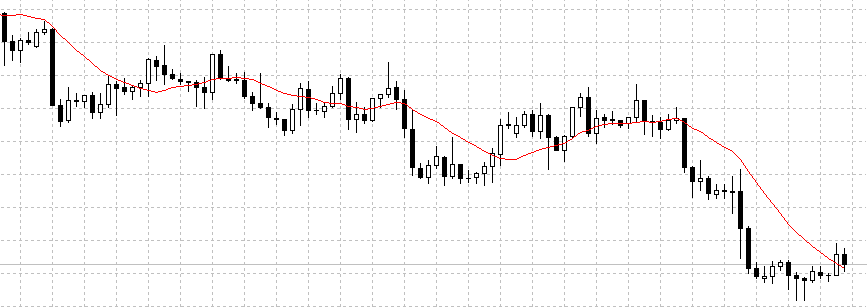
بعد ذلك ، سترى المؤشر مرفقًا بالرسم البياني:
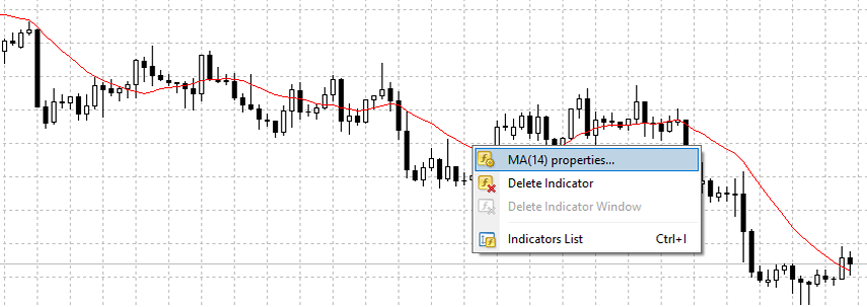
يمكنك تغيير معلمات المؤشر عن طريق النقر بزر الماوس الأيمن على المؤشر واختيار الخصائص (Properties):
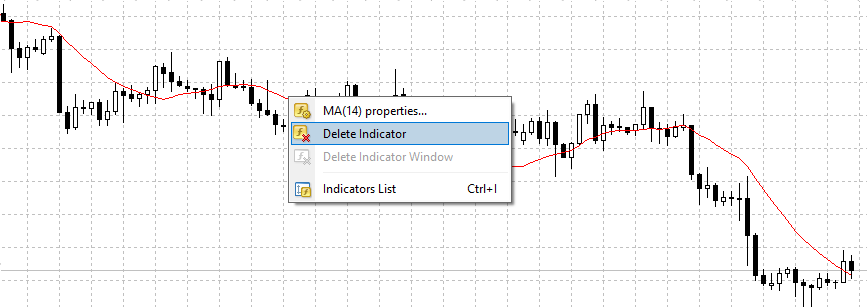
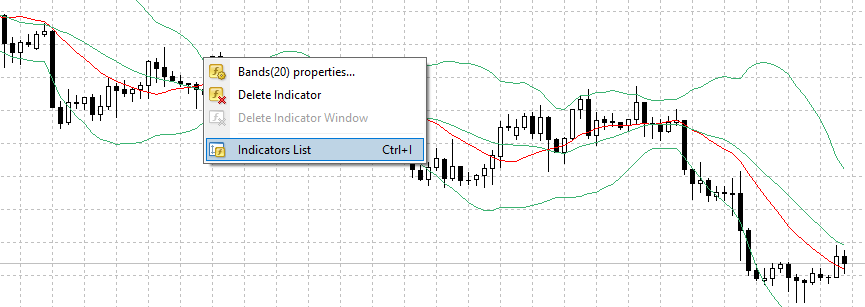
لحذف مؤشر ، انقر بزر الماوس الأيمن فوقه وحدد “حذف المؤشر Delete Indicator” :
إذا تم إرفاق أكثر من مؤشر على الرسم البياني ، فيمكنك النقر بزر الماوس الأيمن فوق أحد المؤشرات وتحديد “قائمة المؤشرات Indicator List” :
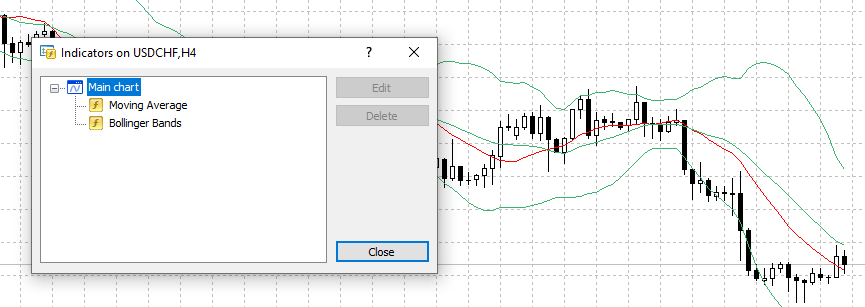
من هنا يمكنك رؤية قائمة المؤشرات المرفقة وتحرير أو حذف واحد أو أكثر منها:
كيف تدير Expert Advisor في برنامج الميتاتريدر ؟
المستشار الخبير (Expert Advisor) – هو روبوت أو برنامج اكسبريت آلي يقوم بتنفيذ مهام تلقائيا عند إضافته على رسم بياني ، يمكن للروبوت التداول وإرسال الإشعارات وإنشاء التقارير وتسجيل المعلومات والمزيد. دعونا نرى كيفية تشغيل المستشار الخبير على الرسم البياني في ميتاتريدر.
من المهم جدًا تذكر ما يلي:
- يمكن لـ Expert Advisor واحد فقط العمل على مخطط واحد في كل مرة. بمعنى آخر ، لا يمكنك إرفاق العديد من الاكسبرتات في نفس الوقت بمخطط واحد.
- يمكن أن يعمل مستشار خبير واحد على عدة مخططات.
- يمكن لمحطة واحدة تشغيل العديد من المستشارين الخبراء في وقت واحد إذا كانوا يعملون على مخططات مختلفة.
من السهل جدًا إضافة المستشار الخبير (Expert Advisor) إلى الرسم البياني ، ولكن تحتاج أولاً إلى ملف ex4. وإذا قمت بإنشاء الـ Expert Advisor خاص بك ، وحفظت الملف وأصبح مترجم برمجيا “compiled” ، فيمكن العثور عليه في مجلد اسمه Expert. في مثالنا ، سنستخدم ملف test-01 Expert Advisor ، الذي يعرض سعر الطلب لزوج العملات المرتبط به.
يمكننا أن نجد الاكسبريت الخاص بنا في نافذة المستكشف (Navigator):
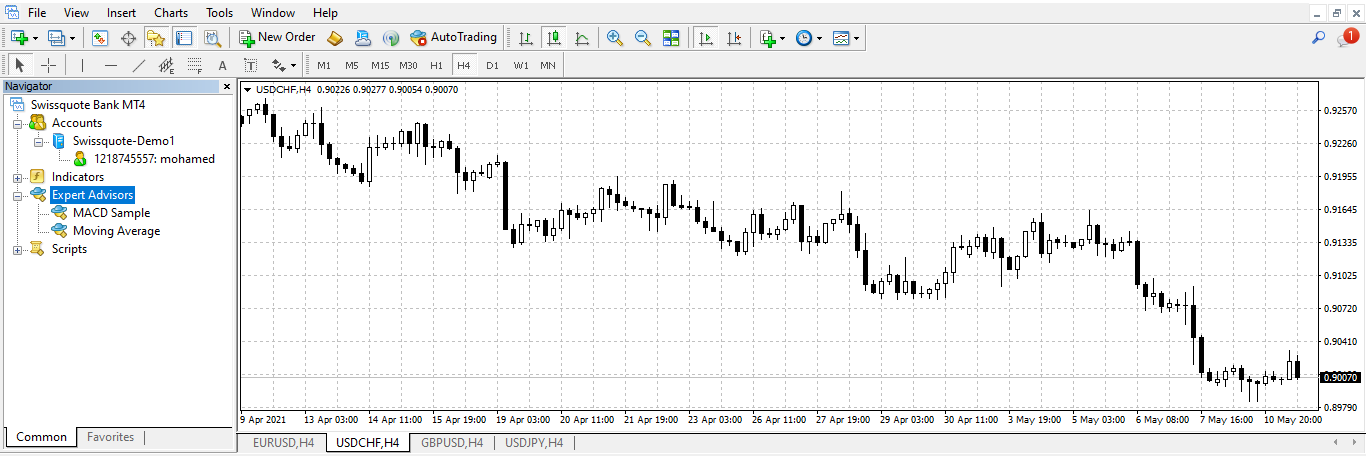
حدد الرسم البياني الذي تريد إرفاق الاكسبريت عليه ، ثم اسحبه إلى المخطط ، سيتم فتح نافذة تحتوي على معلومات حول الاكسبريت ، حيث يمكنك تغيير وتكوين إعدادات معلماته (اعتمادا على الاكسبريت).
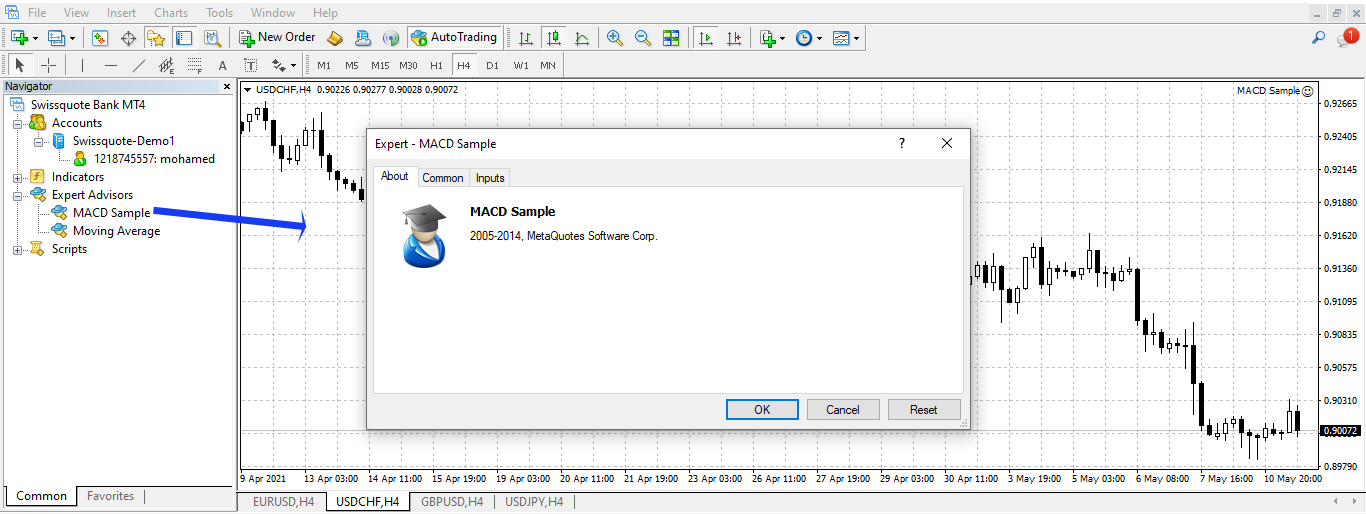
بدلاً من ذلك ، يمكنك أيضًا النقر بزر الماوس الأيمن فوق الاكسبيرت وتحديد “إرفاق بالمخطط Attach to Chart”:
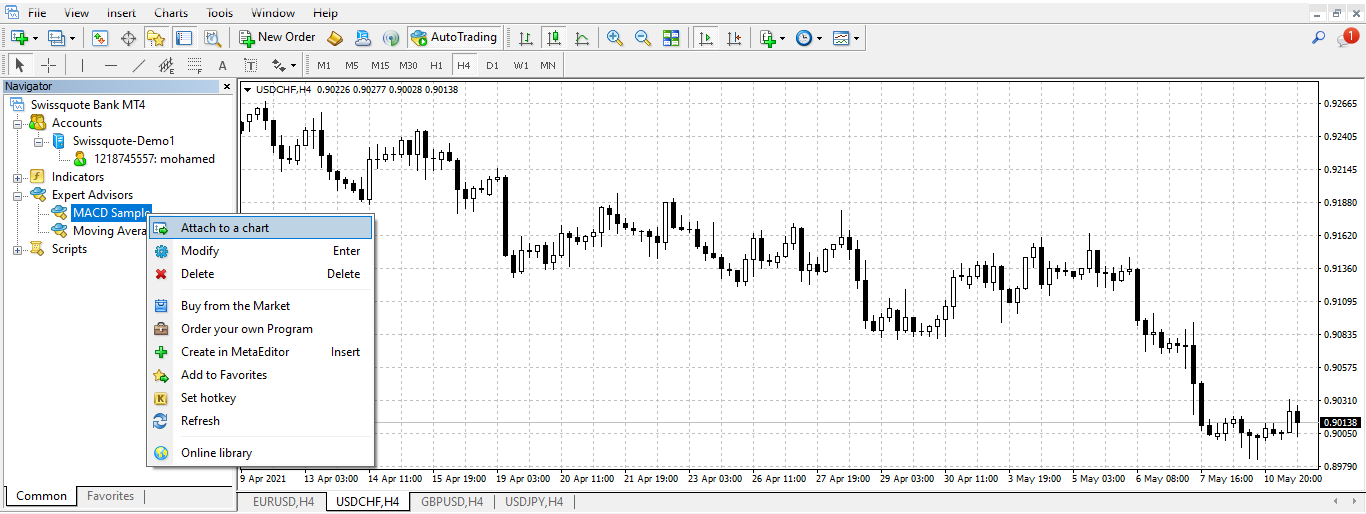
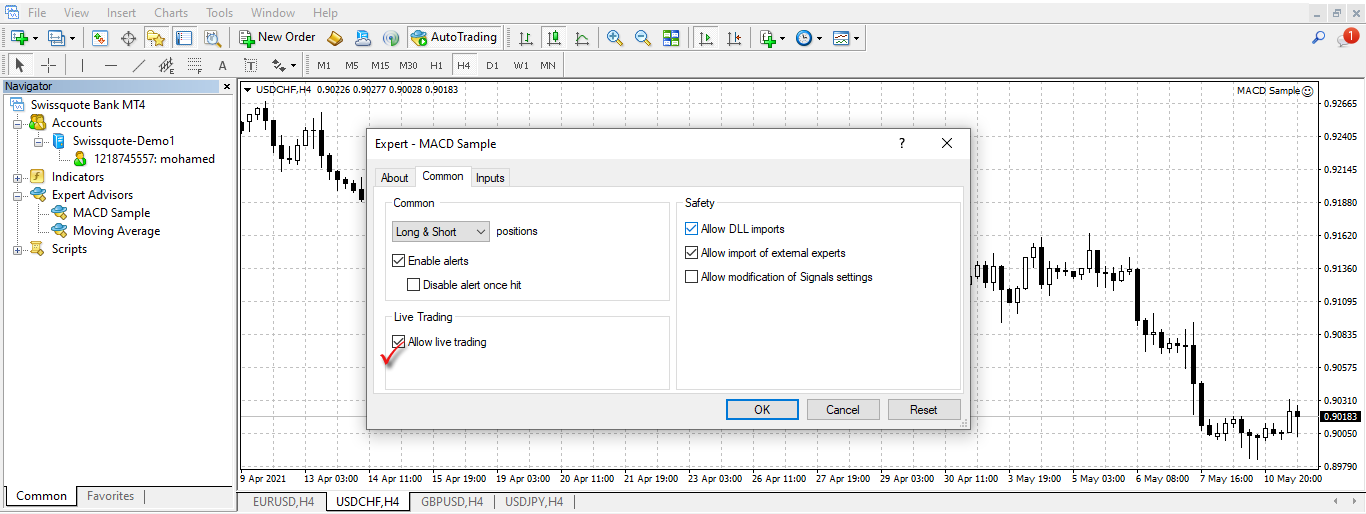
ومن المعلمات المهمة جدًا ، والفردية لكل اكسبريت ، عنصر “السماح للمستشار الخبير بالتداول Allow the Expert Advisor to Trade ” ، فإذا تم تحديد هذا العنصر ، يُسمح هذا للمستشار الخبير بإرسال الطلبات وتعديلها وإغلاقها:
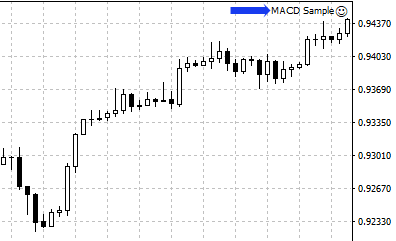
عند تشغيل الاكسبريت ، يمكنك ملاحظة ما إذا كان (مُمكّنًا enable) للتداول أم لا. الوجه المبتسم (Happy face 😊) في الزاوية العلوية اليمنى من الشاشة يعني أن المستشار يمكنه التداول ، والوجه الحزين (Sad face ☹) يعني أن الاكسبريت لا يمكنه التداول.
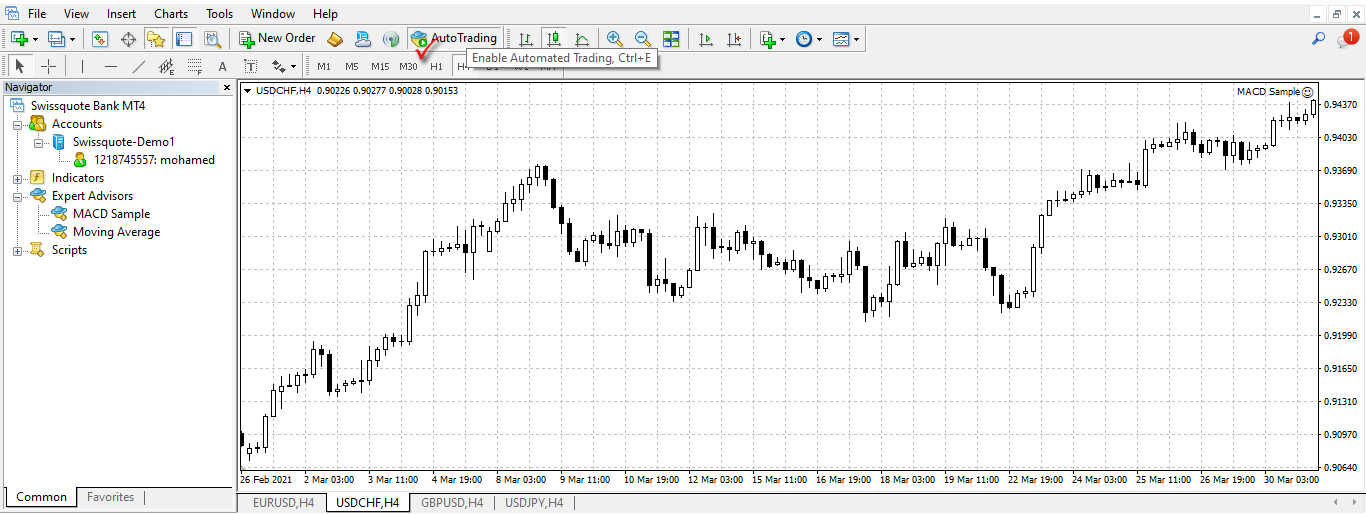
يلعب الزر دورًا مهمًا للغاية لـ ( تمكين enable / تعطيل disable ) التداول التلقائي في MetaTrader. يمكن لزر تفعيل التداول التلقائي (Auto-trade) تعطيل التداول التلقائي على مستوى المحطة ، أي لن يتمكن الـ Expert Advisor من التداول.
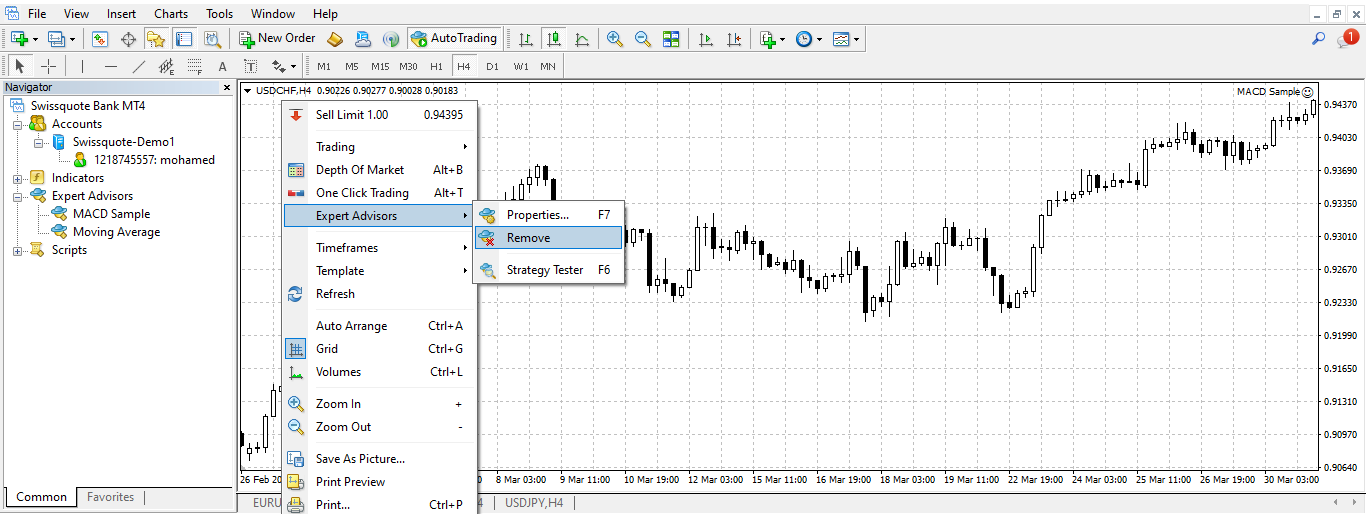
إذا كنت ترغب في إزالة الـ Expert Advisor من الرسم البياني ، فانقر بزر الماوس الأيمن فوق المستشارين الخبراء (Expert Advisors) على الرسم البياني ، وحدد اكسبريت ، ثم انقر فوق حذف (Remove) ، ومن هنا أيضًا يمكنك الوصول إلي عنصر “خصائص Properties” للتحكم في الاكسبريت وتغيير إعداداته بدلا من حذفه:
كيفية إعداد تنبيهات البريد الإلكتروني في برنامج الميتاتريدر ؟
عندما تعمل بالتداول الآلي ، بمعنى أخر التشغيل التلقائي للتداول ، فمن المهم جدًا تلقي إشعارات حول أداء العمل للاكسبرتات الخاصة بك. دعونا نلقي نظرة على كيفية إعداد تنبيهات البريد الإلكتروني في برنامج MetaTrader.
التشغيل الآلي للتداول معناه أن جهاز الكمبيوتر الخاص بك أو ( الخادم الافتراضي VPS ) سيعمل بدون مشاركتك في معظم الأوقات. في الواقع ، من الصعب تحقيق تشغيل آلي للتداولات بنسبة 100٪. حتى بعد الوصول إلى أتمتة آلية بنسبة 100٪ ، لا يزال من المهم تلقي بعض الإشعارات ومراقبة عمل الاكسبريت.
بعض الأمثلة على الإخطارات المفيدة:
- تنفيذ الأوامر.
- انقطاع الاتصال بالخادم.
- الإخطار ببعض الأنماط المكتشفة.
- تجاوز حد الهامش المستخدم.
- تقرير عن إجراءات التداول لفترة زمنية معينة.
هذه ليست سوى عدد قليل من الاحتمالات ، ولكن هناك العديد من الاحتمالات الأخرى التي قد تدفعك إلي إعداد إشعارات البريد الإلكتروني باستخدام منصة الميتاتريدر (MetaTrader).
إذا كنت ترغب في إرسال إشعار من الـ Expert Advisor أو مؤشر إلى برنامج الميتاتريدر (MetaTrader) ، فإن أول شيء عليك القيام به هو تكوين إعدادات معلمات البريد الإلكتروني الخاص بك. للقيام بذلك ، تحتاج إلى تفاصيل خادم SMTP. للوصول إلي هذه النافذة أدوات (Tools) –< خيارات (Options) –< البريد الإليكتروني (Email)
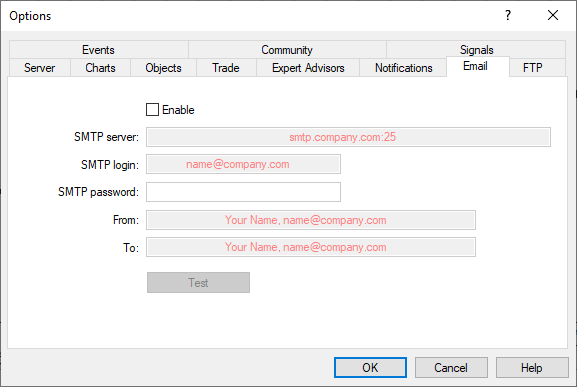
واعتمادًا على مزود البريد الإلكتروني الخاص بك ، ستحتاج إلى العثور على عنوان خادم SMTP الخاص بك ، بينما بالنسبة لـ “اسم المستخدم وكلمة المرور” ، ستحتاج إلى إدخال تفاصيل بريدك الإلكتروني.
عندما يكون لديك البيانات اللازمة للإعداد ، انتقل إلى “الخدمة Service ” -> “الإعدادات Settings” -> “البريد Mail” وحدد المربع “سماح Allow” ، ثم املأ جميع الحقول بالبيانات المطلوبة. بعد الانتهاء ، يمكنك اختبار الإعدادات التي تم إدخالها بالنقر فوق الزر “اختبار Test”. سيُظهر السجل في الجهاز أنه قد تم إرسال الرسالة ويجب أن تتلقى بريدًا إلكترونيًا.